
マルチインターフェース4KカメラFLOYD-4Kplus HDMIモードのメニュー
本記事では、マルチインターフェース4KカメラFLOYD-4KをHDMIモニタに接続して使用する際のメニューについて解説していきます。
コントロールパネル
カメラ本体にUSBマウスを接続し、マウスカーソルを端に動かすとコントロールパネルが表示されます。初期設定時は画面左側ですが、設定変更により画面右側もしくは両方にマウスカーソルを移動させることで表示可能のです。
コントロールパネル内の各コマンドは以下のとおりです。
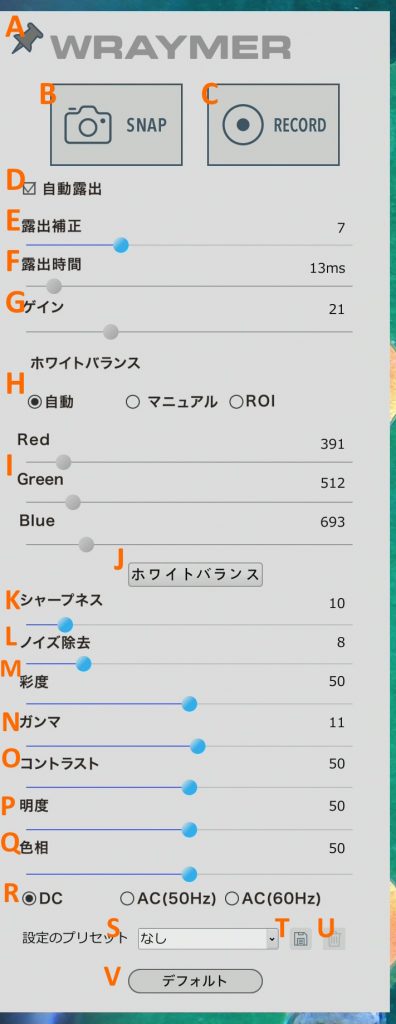
■ピン止め(A)
ONにした状態(アイコン色が濃い状態)では、マウスカーソルをコントロールパネルから外してもコントロールパネルを表示し続けます。
■SNAPボタン(B)
クリックすると静止画を撮影します。
※SNAPボタン上で右クリックするとタイムラプス撮影ダイアログが開きます(最大撮影枚数:1000000枚)。
■RECORDボタン(C)
クリックすると動画撮影を開始し、再度クリックすると録画を終了します。
■オート露出(D)
チェックONの状態では、画面の輝度を自動的に検出し、露出時間を調整します。
■露出補正(E)
自動露出設定時の目標輝度を調整します。露出補正が高いと明るく、低いと暗くなります。
■露出時間(F)
撮影時の露出時間が表示されます。自動露出のチェックを外した状態(マニュアル露出)の場合、スライダーで露出時間の調整が可能です。
■ゲイン(G)
映像信号の出力を調整します。ゲインが高いと撮影像は明るくなりますが、併せてノイズも増幅されます。
■ホワイトバランスモード(H)
ホワイトバランス調整モードを3種から選択します。
- 自動(初期設定):プレビュー像の情報をもとに、適切なホワイトバランスを取得し続けます。
- マニュアル:ホワイトバランスの自動取得を行わず、RGB値を手動で調整します。
- ROI:ホワイトバランスボタンクリック時、画面上に表示されるROI枠内の情報をもとにホワイトバランスを調整します。
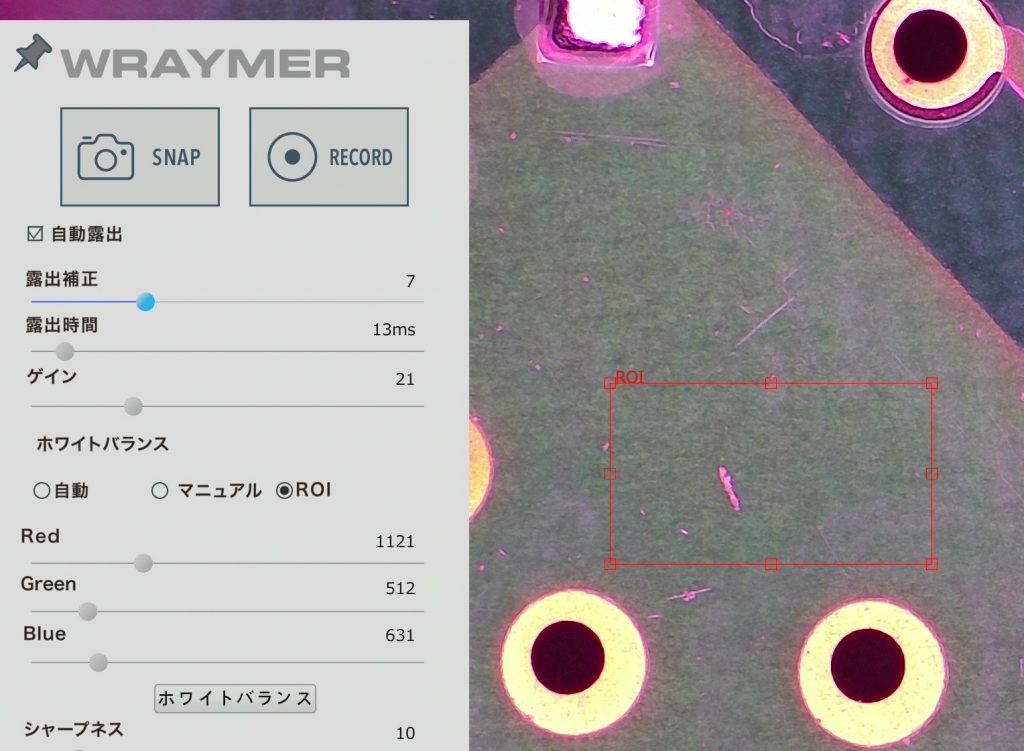
■RGB(I)
赤・緑・青の値を調整し、撮影像の色味を調整します。
■ホワイトバランスボタン(J)
プレビュー像を基準に、ホワイトバランスを取得します。
※ホワイトバランスの指定エリアがモニタ上では白に見えていても、実際には非常に僅かに色が付いている場合があります。このような場合は、正常にホワイトバランスが取得できません。
標本を取り除き、照明光のみの状態(落斜照明の場合は白い紙などを設置した状態)でのホワイトバランス取得を推奨します。
■シャープネス(K)
撮影像の鮮鋭度を調整します。
■ノイズ除去(L)
発生したノイズを除去します。
■彩度(M)
撮影像の彩度を調整します。
■ガンマ(N)
撮影像の中間色を調整します。
■コントラスト(O)
撮影像のコントラストの強弱を調整します。
■明度(P)
撮影像の明るさを調整します。
■色相(Q)
撮影像の色相を調整します。
■フリッカーレス(R)
顕微鏡の照明光のパルス信号(明滅)とカメラの露出時間が同期してしまった場合、画面上に横縞(モアレ)やフリッカーが生じる場合があります。
上記のような症状が生じる場合、環境に合わせて以下の項目を選択してください。
・DC:フリッカー等が生じていない場合(直流電源を使用している場合)に選択します。
・AC(50Hz):東日本にて交流電源使用、フリッカー等が生じている場合に選択します。選択している状態では、50Hz信号と同期しない露出時間に自動的に調整されます。
・AC(60Hz):西日本にて交流電源使用、フリッカー等が生じている場合に選択します。選択している状態では、60Hz信号と同期しない露出時間に自動的に調整されます。
■設定のプリセット(S)
保存された設定値を反映させます。
■プリセット保存(T)
現在の制御パネルの情報をプリセットとして保存します。
■プリセット削除(U)
保存済みのプリセットを選択して削除します。
※削除操作を実行すると、各項目は1番目に保存されたプリセットが反映されます。保存された最後のプリセットを削除した場合、プリセットなしの初期設定値に戻ります。
下部ツールバー
マウスカーソルを画面下端に動かすと、下部ツールバーが表示されます。
下部ツールバーの各アイコンは以下のとおりです。

■拡大(A)
デジタルズームを使用して、プレビュー中の像を拡大します。
※使用するセンサー領域を狭めることで拡大するため、倍率が高くなるにつれて解像度は低下します。
■縮小(B)
拡大(A)で拡大したプレビュー像を縮小します。初期倍率(1倍)未満に縮小はできません。
■水平反転(C)
プレビュー像を水平方向(左右)に反転します。
■垂直反転(D)
プレビュー像を垂直方向(上下)に反転します。
■モノクロ(E)
プレビュー像をモノクロ表示します。
■フリーズ(F)
プレビュー像を一時停止します。再度クリックすることで動作が再開します。
■フォーカススタッキング(G)
プレビュー像を用いて焦点合成を行い、Z軸方向の複数個所に焦点が合った静止画を生成します。
■スティッチングLite(H)
プレビュー像を用いて平面方向(XY方向)に画像を合成し、広範囲の静止画を生成します。
※当該機能で生成される静止画の解像度は最大3840 x 2160です。
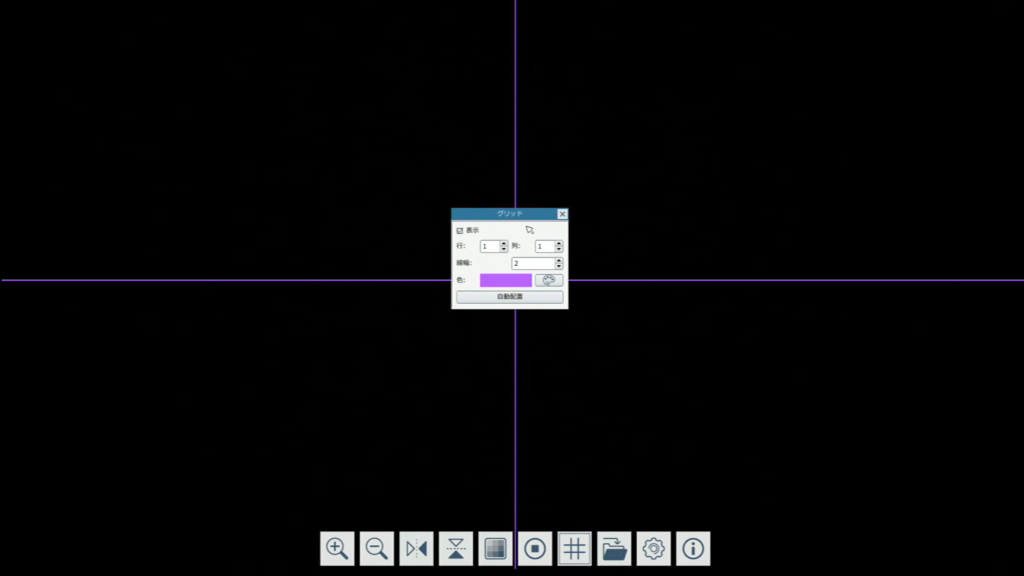
■グリッド(I)
プレビュー像にグリッド(罫線)を表示します。
グリッドの本数・位置・色などの設定が可能です。
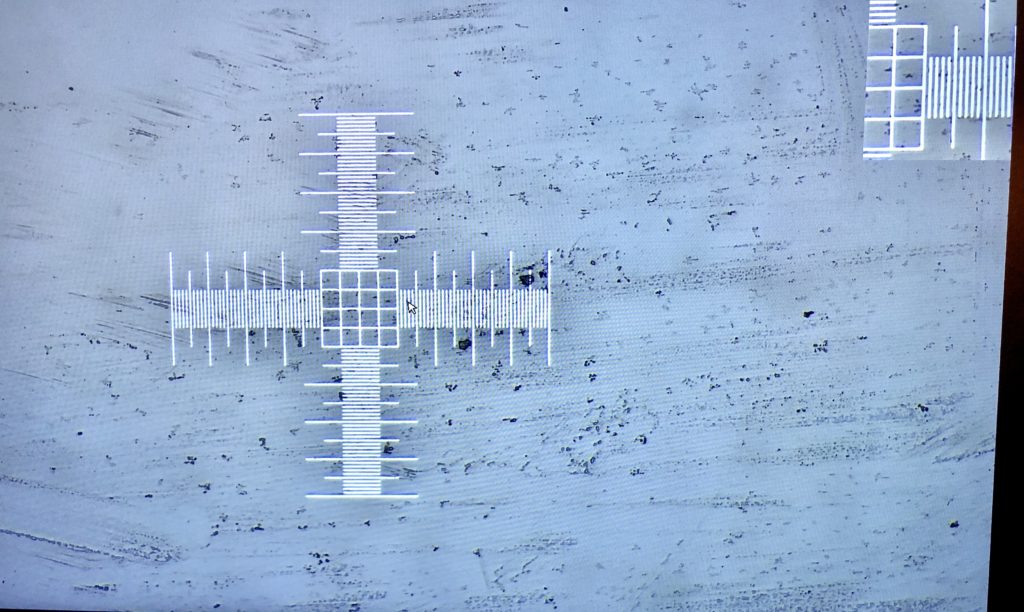
■オーバーレイ(J)
DXFファイルで作成した線画等をプレビュー像に重ねて表示させます。
※DXFファイルは、CADソフトウェア等を使用して作成してください。一般的な画像をツール等を用いて変換したDXFファイルを読み込んだ場合、カメラが動作を停止する場合があります。
■1.5倍表示(K)
マウスカーソルがある箇所の画像を1.5倍にし、画面角に表示させます。
■ブラウズ(L)
SDカード・USBメモリに保存済みのファイルの管理ができます。
ブラウズ画面上での各種操作については別項にて解説します。
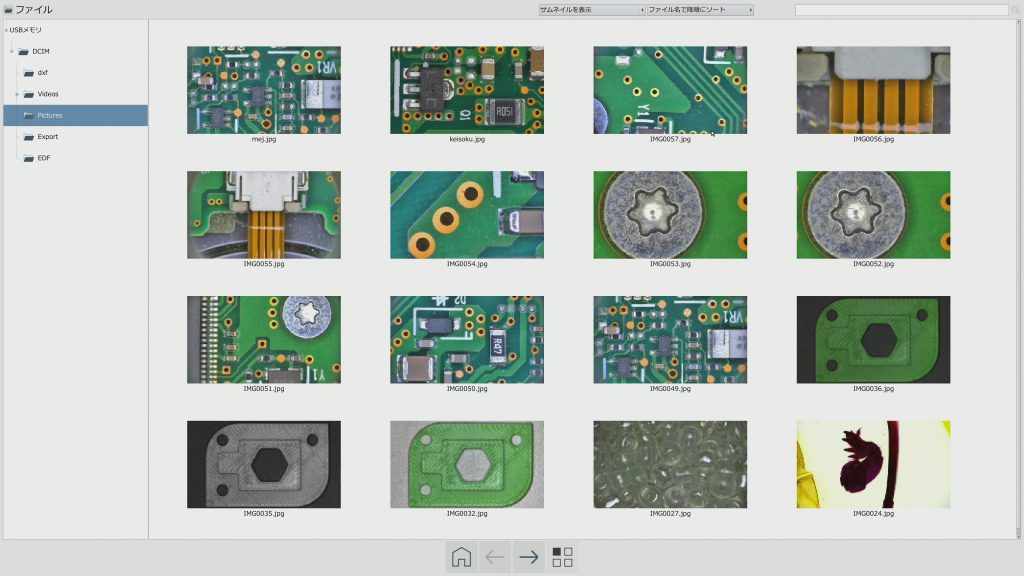
■設定(M)
カメラに関する各種設定の確認・変更が行えます。
各種設定についての詳細は別項にて解説します。
■バージョン情報(N)
カメラ本体・ファームウェア等の情報が確認できます。
上部ツールバー
マウスカーソルを画面上端に動かすと、上部ツールバーが表示されます。
上部ツールバーの各アイコンは以下のとおりです。

■ピン留め(A)
上部ツールバーの表示の固定/非固定を切り換えます。
※計測ツールを使用した場合、自動的に固定状態になります。
■表示/非表示(B)
上部ツールバーの表示/非表示を切り換えます。
■単位(C)
計測に使う単位を選択します。
※事前にキャリブレーションが必要です。
■使用するキャリブレーション設定値(D)
計測に使うキャリブレーション設定を選択します。
※事前にキャリブレーションが必要です。
■選択ツール(E)
既に表示されている計測オブジェクトを選択します。
■3点角度(F)
3点を指定し、角度を計算します。
■4点角度(G)
4点を指定し、直接線が交わらない箇所の角度を計測します。
■点(H)
クリックした箇所に点を表示します。
■2点間距離(I)
任意の2点を結んだ直線の長さを計測します。
■寸法線(J)
測定箇所の2点を選択した後、表示箇所が移動可能な線が引けます。
■水平線(K)
任意の箇所に水平な線を引き、長さを計測します。
■垂直線(L)
任意の箇所に垂直な線を引き、長さを計測します。
■平行線間距離(M)
2本の平行線間の長さを計測します。
■垂線(N)
任意で引いた直線に対し、垂直な線が引いて長さを計測します。
■長方形(O)
任意の長方形の面積・周囲長・各辺の長さを計測します。
■長方形(3点)(P)
3点をクリックして長方形を作成し、その面積・周囲長・各辺の長さを計測します。
■楕円(Q)
楕円の長軸長・短軸長・周囲長・面積を計測します。
■楕円(5点)(R)
5点をクリックして楕円を作成し、長軸長・短軸長・周囲長・面積を計測します。
■円(半径)(S)
半径を指定して正円を作成し、その直径・周囲長・面積を計測します。
■円(3点)(T)
3点をクリックして正円を作成し、その直径・周囲長・面積を計測します。
■同心円(U)
同心円を作成し、外円直径・内円直径・外円面積-内円面積を計測します。
■同心円(4点)(V)
4点をクリックして同心円を作成し、外円直径・内円直径・外円面積-内円面積を計測します。
■2円間距離(半径)(W)
半径を指定して正円を作成し、中心間の距離を計測します。
■2円間距離(3点)(X)
3点をクリックして正円を作成し、中心間の距離を計測します。
■弧(Y)
弧の線長・角度・円を成した場合の直径を計測します。
■テキスト(Z)
任意の文字列を挿入します。
■多角形(AA)
多角形の周囲長・面積を計測します。
■フリーハンド(AB)
フリーハンドで引いた線の長さを計測します。
■スケールバー(AC)
スケールバーを表示します。
■矢印(AD)
矢印を表示します(計測は行いません)。
■キャリブレーション(AE)
計測に必要となる長さの較正を行います。較正については以下記事を参照してください。
■自動計測(AF)
画像上のエリアを指定し、該当する形状がある場合に自動的に計測を行います。
■CSV形式でエクスポート(AG)
計測データをCSV形式でエクスポートし、SDカードに保存します。
■設定(AH)
設定メニューを開きます。
■すべて削除(AI)
表示されている計測結果をすべて削除します。
■閉じる(AJ)
上部ツールバーを閉じます。
オブジェクト選択時のツール
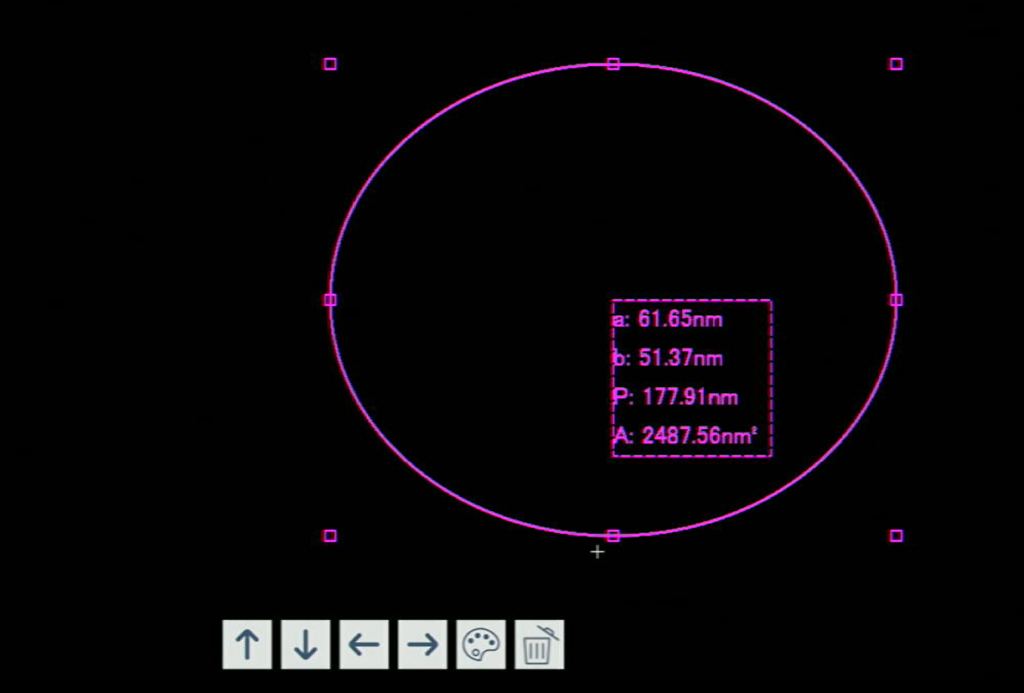
計測ツールで作成したオブジェクトを選択した状態では、画面下部に専用のツールバーが表示されます。
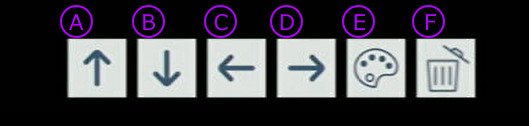
- 上移動(A):クリックした回数分、選択中のオブジェクトを上方向に移動します。
- 下移動(B):クリックした回数分、選択中のオブジェクトを下方向に移動します。
- 左移動(C):クリックした回数分、選択中のオブジェクトを左方向に移動します。
- 右移動(D):クリックした回数分、選択中のオブジェクトを右方向に移動します。
- カラー(E):選択中のオブジェクトの色を変更します。
- 削除(F):選択したオブジェクトを削除します。
フォーカススタッキング
顕微鏡の焦点位置を動かしながら、Z軸方向に焦点が全面的に合った画像を生成する機能です。
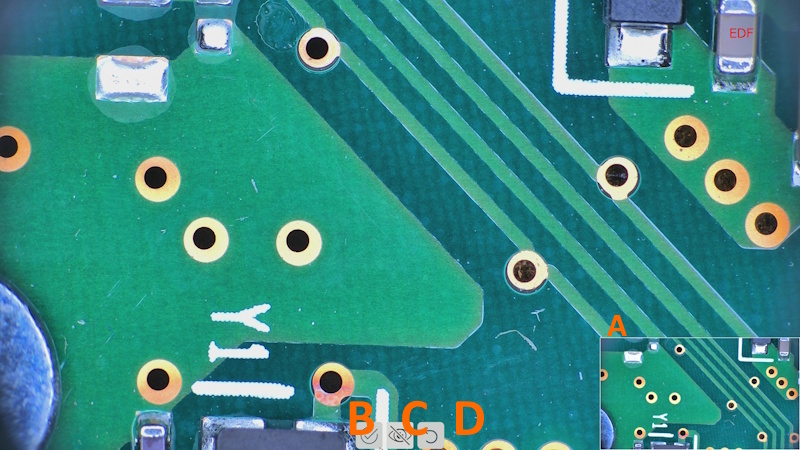
- プレビューウインドウ(A):現在のリアルタイムプレビュー像を表示します(画面全体には合成後の画像が表示されます)。
- 終了(B):現時点での画像で合成を終了します。
- プレビューウインドウ表示/非表示(C):プレビューウインドウの表示/非表示を切り換えます。
- キャンセル(D):フォーカススタッキングをキャンセルします。
スティッチングLite
顕微鏡もしくは標本の水平位置を動かしながら、広域の撮影画像を生成する機能です。
※当該機能で生成される静止画の解像度は最大3840 x 2160です。
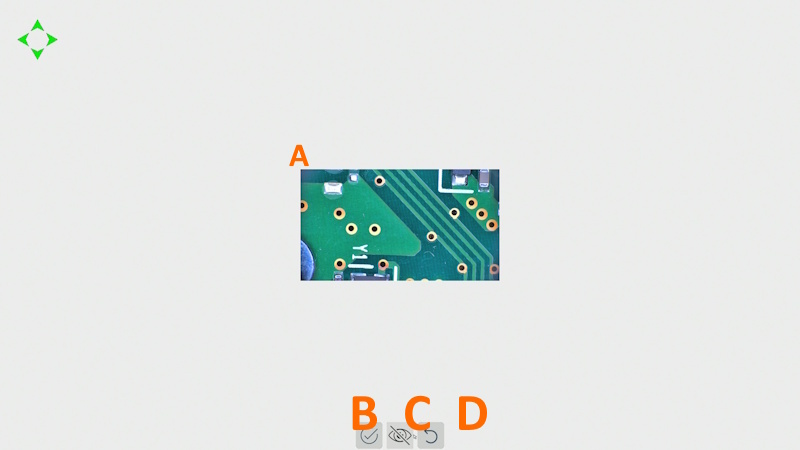
- スティッチングエリア(A):現在のリアルタイムプレビュー像が表示され、スティッチングを進行させると現時点までの合成画像が表示されます。
- 終了(B):現時点での画像で合成を終了します。
- プレビューウインドウ表示/非表示(C):プレビューウインドウの表示/非表示を切り換えます。
- キャンセル(D):フォーカススタッキングをキャンセルします。
オーバーレイ
DXFファイルを読み込み、映像に重ね合わせる機能です。
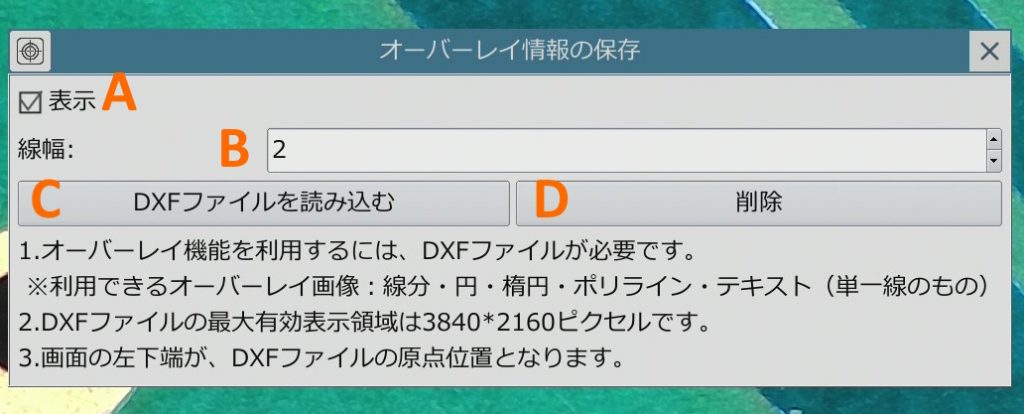
- 表示/非表示(A):DXF画像の表示・非表示を切り換えます。
- 線幅(B):DXF画像の線幅を設定します。
- DXFファイルを読み込む(C):SDカード/USBメモリに保存されたDXFファイルを選択し、読み込みます。
- 削除(D):読み込んだDXFファイル情報を削除します。
ブラウズ
SDカード・USBメモリ内に保存されたファイルの再生、編集等を行います。
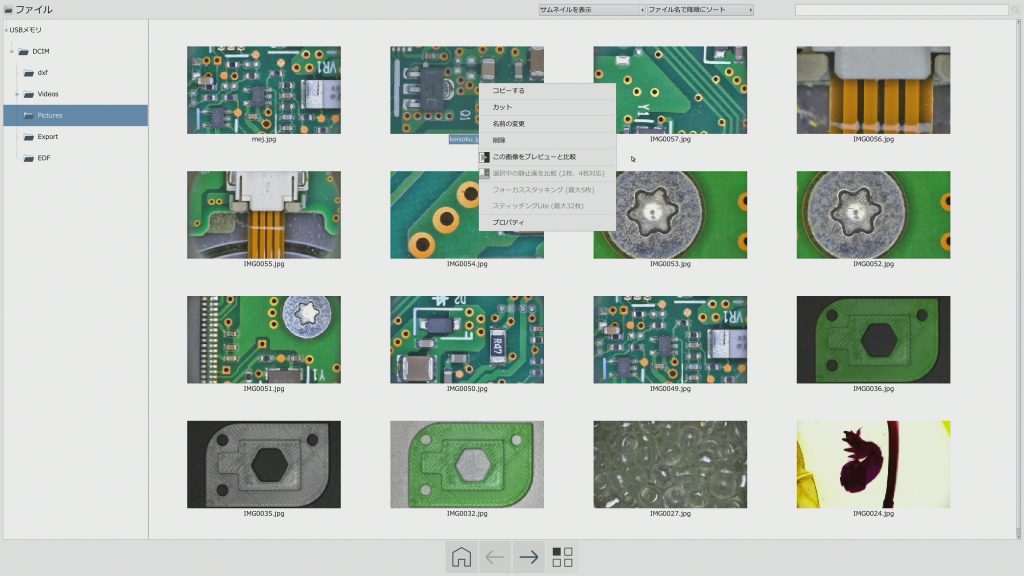
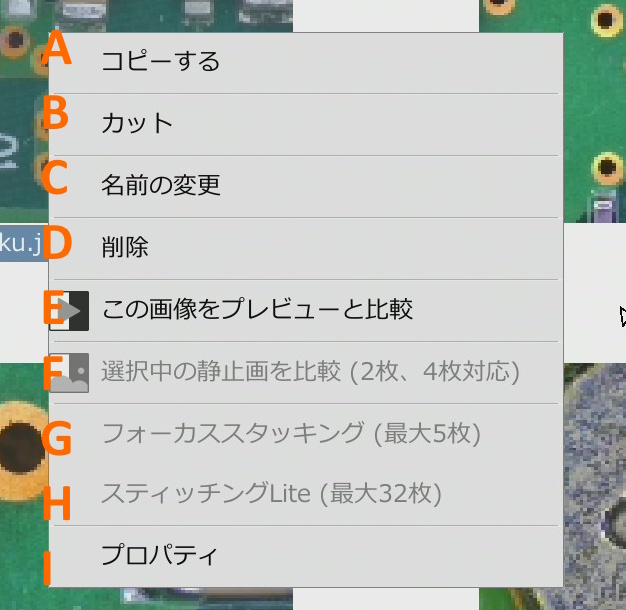
保存済みの静止画上で右クリック操作時のメニューは以下のとおりです。
- コピーする(A):DXF画像の表示・非表示を切り換えます。
- カット(B):DXF画像の線幅を設定します。
- 名前の変更(C):SDカード/USBメモリに保存されたDXFファイルを選択し、読み込みます。
- 削除(D):読み込んだDXFファイル情報を削除します。
- この画像をプレビューと比較(E):選択した画像と、現在のプレビュー像とを並列表示させて比較します。
- 選択中の静止画を比較(F):2枚もしくは4枚の画像を選択し、それらを並列表示させて比較します。
- フォーカススタッキング(G):選択した画像を焦点合成します(最大5枚)。
- スティッチングLite(H):選択した画像を水平方向に合成し、広域画像を生成します(最大32枚)。※当該機能で生成された画像の最大解像度は3840 x 2160です。
- プロパティ(I):選択した静止画のプロパティを表示します。
静止画再生時、画像上で右クリック操作すると以下メニューが表示されます。
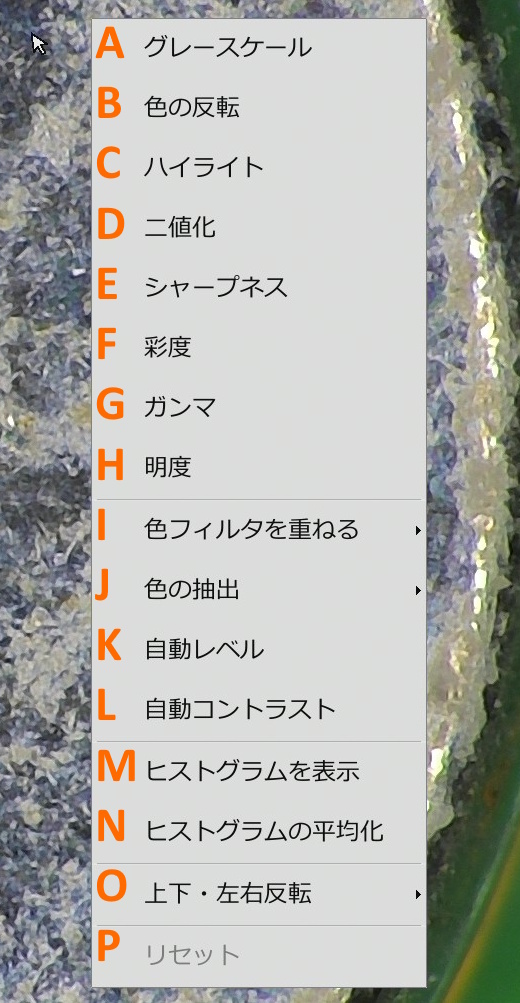
- グレースケール(A):表示中の画像をグレースケール化します。
- 色の反転(B):表示中の画像の色を反転させます。
- ハイライト(C):画像のハイライト部を強調します。
- 二値化(D):一定の閾値に基づき、画像を白黒の二値化します。
- シャープネス(E):画像の鮮鋭度を調整します。
- 彩度(F):画像の彩度を調整します。
- ガンマ(G):画像のガンマを調整します。
- 明度(H):画像の明度を調整します。
- 色フィルタを重ねる(I):指定したカラーフィルタを画像に重ねます。
- 色の抽出(J):画像から指定した色を抽出します。
- 自動レベル(K):明度等のレベルを自動的に調整します。
- 自動コントラスト(L):コントラストを自動的に調整します。
- ヒストグラムを表示(M):画像のヒストグラムを表示します。
- ヒストグラムの平均化(N):画像のヒストグラムを平均化します。
- 上下・左右反転(O):画像の向きを反転させます。
- リセット(P):当該メニューで実施した調整をリセットし、元に戻します。
画像比較時の表示は以下のとおりです。
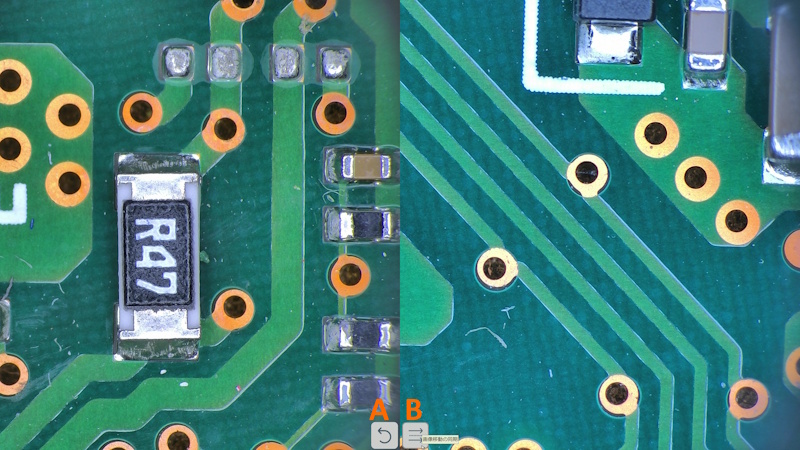
- 戻る(A):比較表示を終了します。
- 画像移動の同期(B):ONにすることで、マウスドラッグによる観察位置移動時、どちらの画像も観察位置が同時に移動します。
各種設定
設定(歯車アイコン)をクリックすると、各種設定の確認および変更が可能です。
設定:ネットワーク
ネットワーク設定についてのメニューです。
帯域幅やIPアドレス等の設定が可能です。
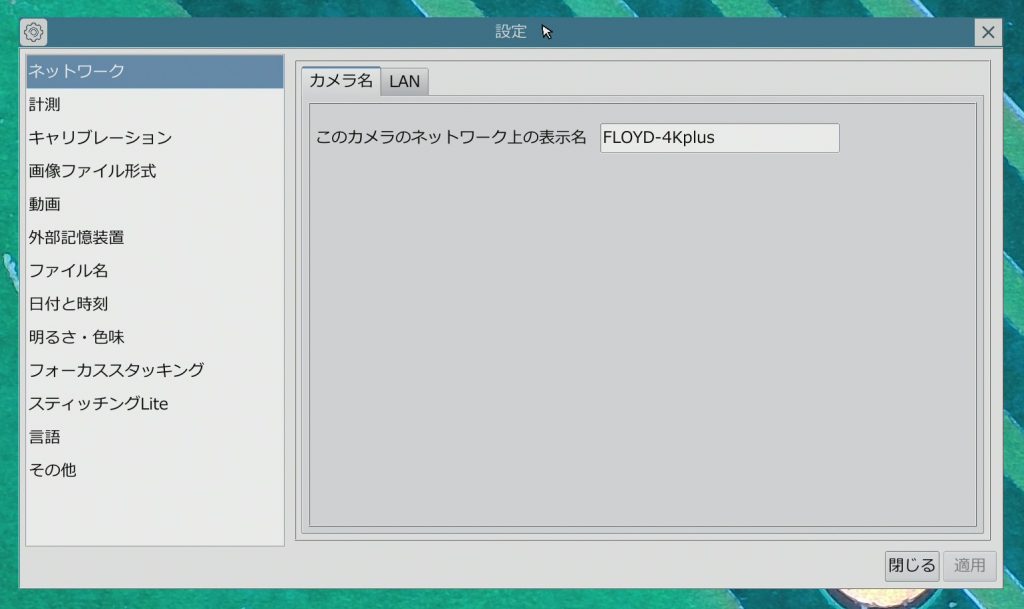
■カメラ名
このカメラのネットワーク上の表示名:Wi-Fi等のネットワーク上で表示されるカメラの名称を設定します(初期値:FLOYD-4Kplus)。
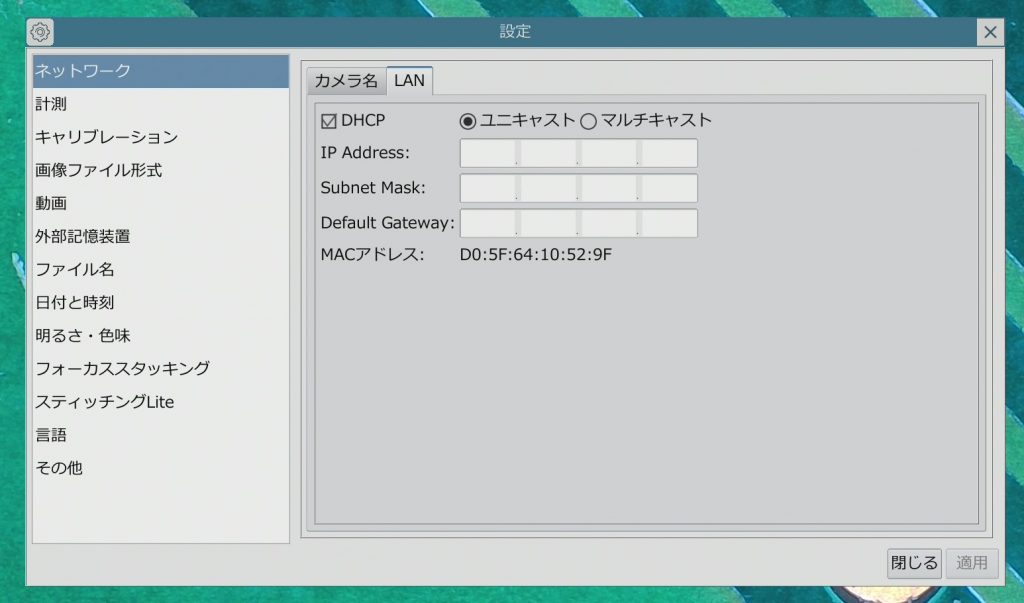
■LAN
- DHCP:IPアドレスの動的設定/静的設定が選択できます。無線接続時は原則ON、有線接続時はOFFに設定します(初期設定>ON)。
- ユニキャスト/マルチキャスト:出力側機器との接続状況が1対1の場合はユニキャスト、1対多(複数デバイスで映像を確認する)の場合はマルチキャストを選択します(初期設定>ユニキャスト)。
- IP Address:カメラのIPアドレスを入力します。基本的には、有線LAN接続時に必要です。
- Subnet Mask:IPアドレスに対するサブネットマスクを入力します。基本的には、有線LAN接続時に必要です。
- Default Gateway:カメラのデフォルトゲートウェイを入力します。基本的には、有線LAN接続時に必要です。
- MACアドレス:機器個体ごとに設定された固有の番号です。
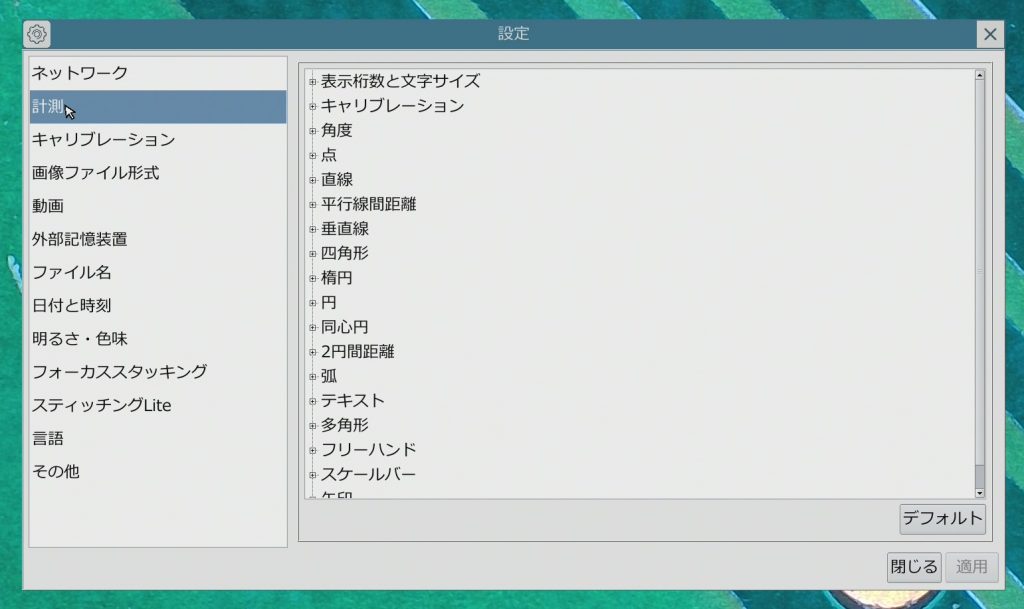
設定:計測
各計測ツールの表示ラベルや色、線の太さといった設定の変更ができます。
設定:キャリブレーション
既に作成されたキャリブレーション設定値のリストから、値の編集や削除、表示順の入れ替え等が可能です。
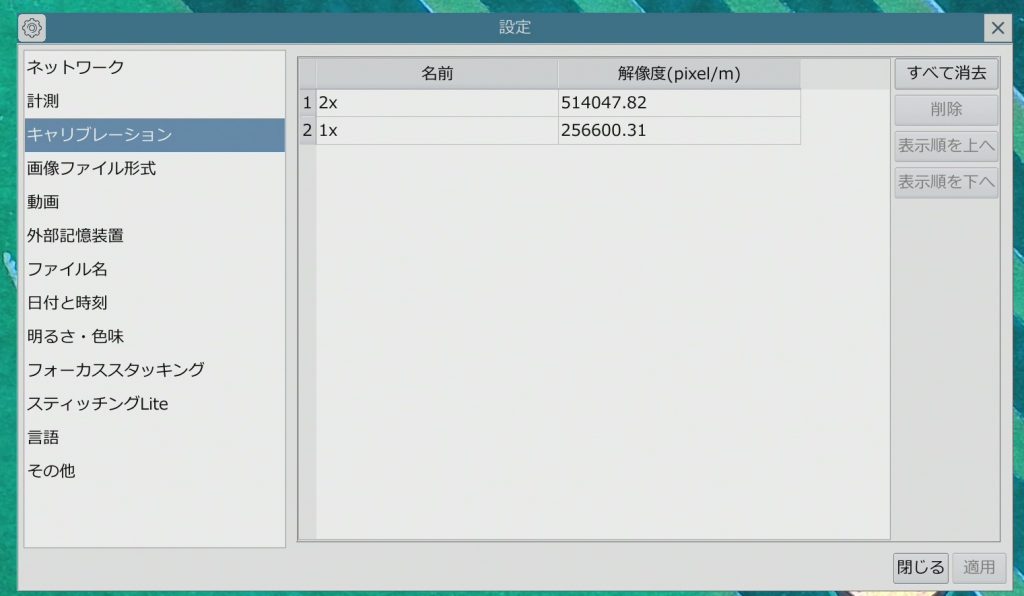
※キャリブレーション設定値はSDカード・USBメモリに保存されたものがリストに表示されます。
保存済みの「名前」をクリックし選択した状態で、削除や表示順の入れ替えが可能です。
設定:画像ファイル形式
撮影する静止画ファイルの形式を設定します。
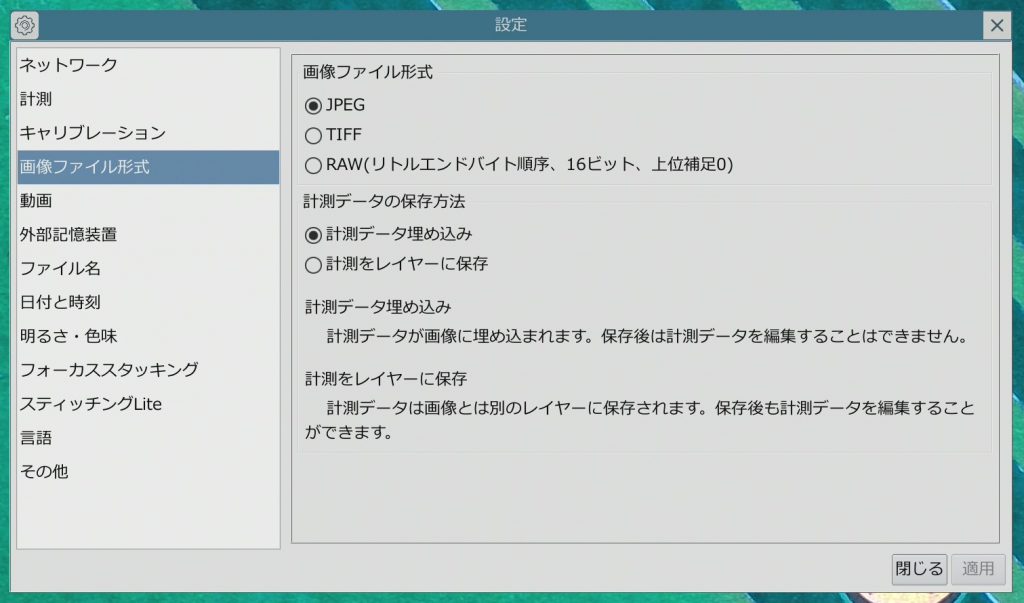
■画像ファイル形式
撮影する静止画ファイルの形式をJPEG・TIFF・RAWから選択できます。
■計測データの保存方法
計測結果・計測オブジェクトの保存方法を選択します。
計測結果を後から編集可能な状態にして置く場合は「計測をレイヤーに保存」、パソコン等他の機器・アプリケーションからも計測結果が含まれた画像を閲覧したい場合は「計測データ埋め込み」を選択してください。
設定:動画
撮影する動画について設定します。
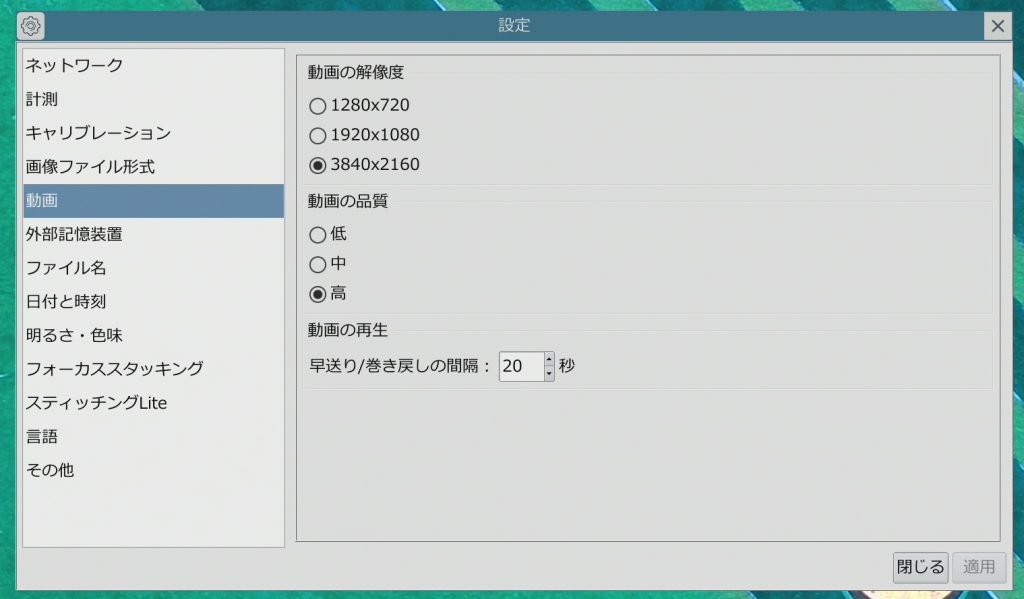
■動画の解像度
撮影動画の解像度を設定します。低解像度ほどデータ容量は軽くなります。
■動画の品質
動画品質(ビットレート)を設定します。低く設定するとデータ容量が軽くなりますが、画質等が低下する可能性があります。
■動画の再生
マルチインターフェース4KカメラFLOYD-4Kplusで動画を再生した際、早送り・巻き戻しボタンをクリックした際の間隔を設定します。
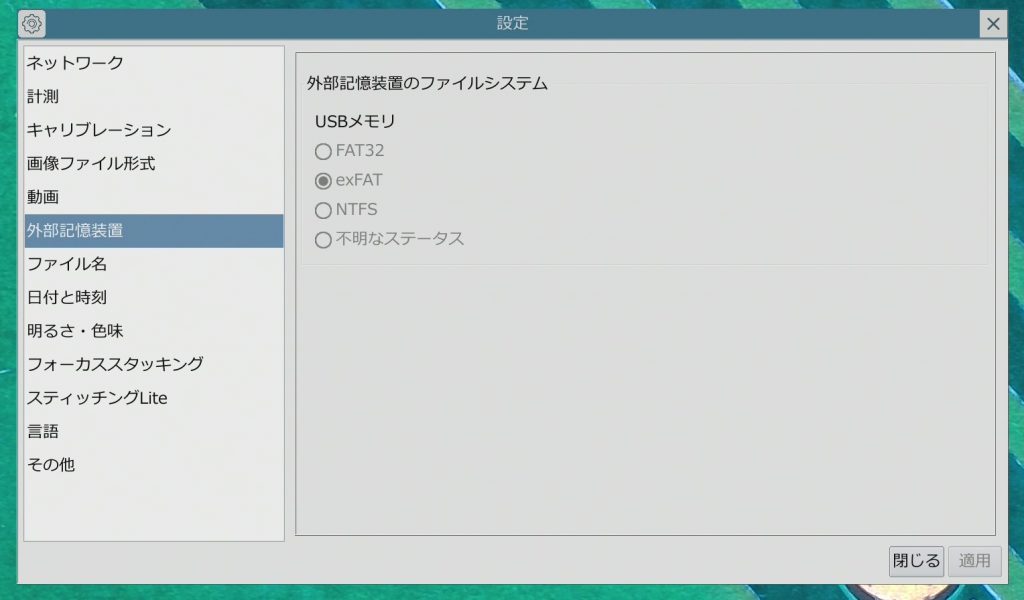
設定:外部記憶装置
接続中の外部記憶装置(SDカード・USBメモリ)の情報が確認できます。
設定:ファイル名
静止画・動画撮影時のファイル名ルールを設定します。
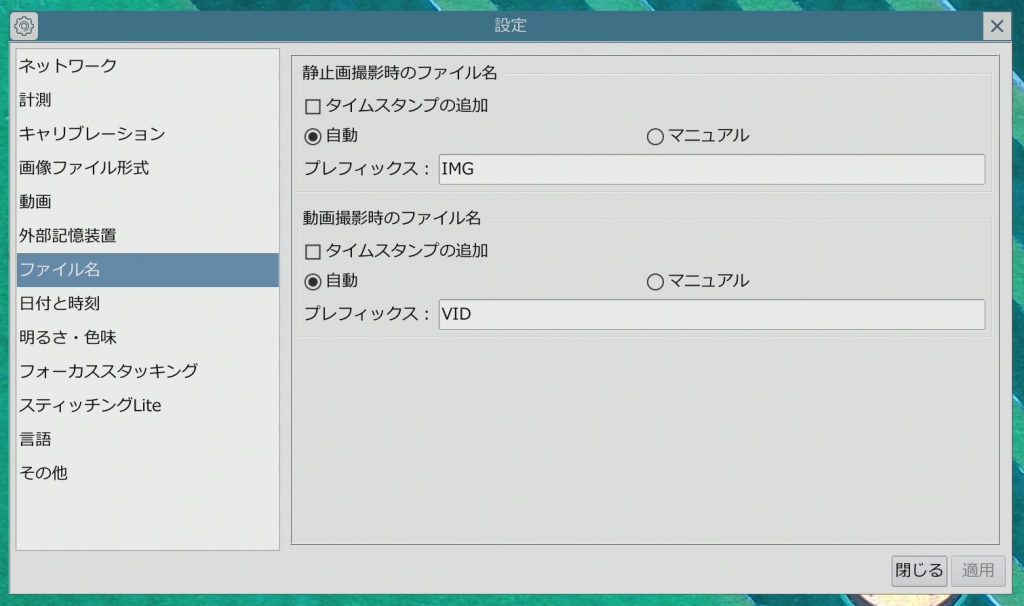
■タイムスタンプの追加
チェックを入れるとファイル名にタイムスタンプが付与されます。
■自動/マニュアル
自動の場合、ルールに則ってファイル名が付与され保存されます。マニュアルの場合、撮影ごとにファイル名入力ダイアログが表示されます。
■プレフィックス
ファイル名自動付与時、ファイル名の頭に付与される文字列を設定します。
設定:日付と時刻
FLOYD-4Kplusにの日時設定を行います。
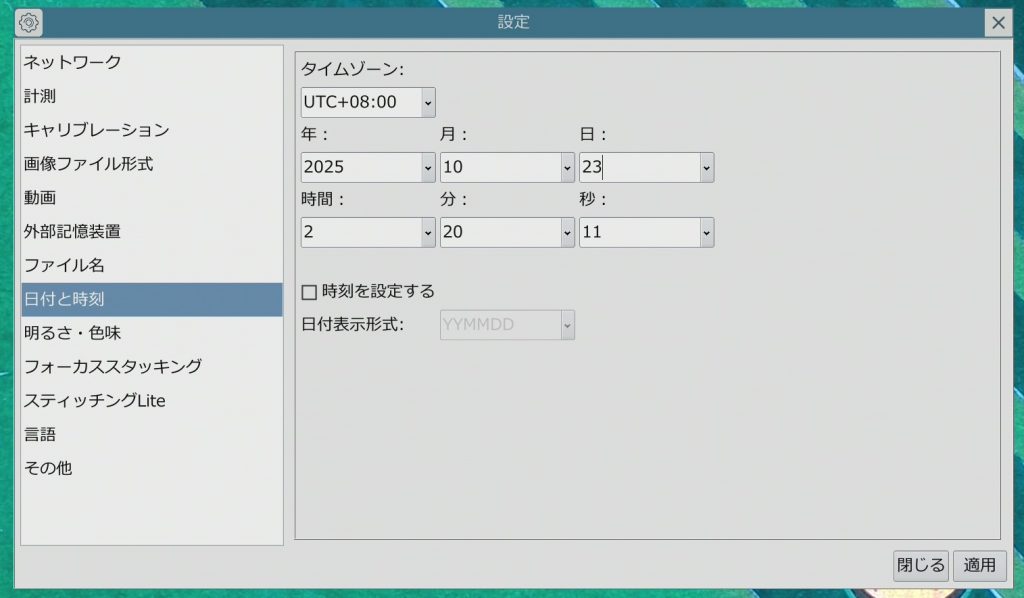
■タイムゾーン
標準時間を設定します。日本の標準時はUTC+09:00です。
■年/月/日 時間/分/秒
現在時刻を選択して設定します。
■時刻を設定する
チェックを入れると、プレビュー画面右下に現在時刻が表示されます。
設定:明るさ・色味
露出時間やホワイトバランス等、明るさや色味に関する設定を行います。
■自動露出
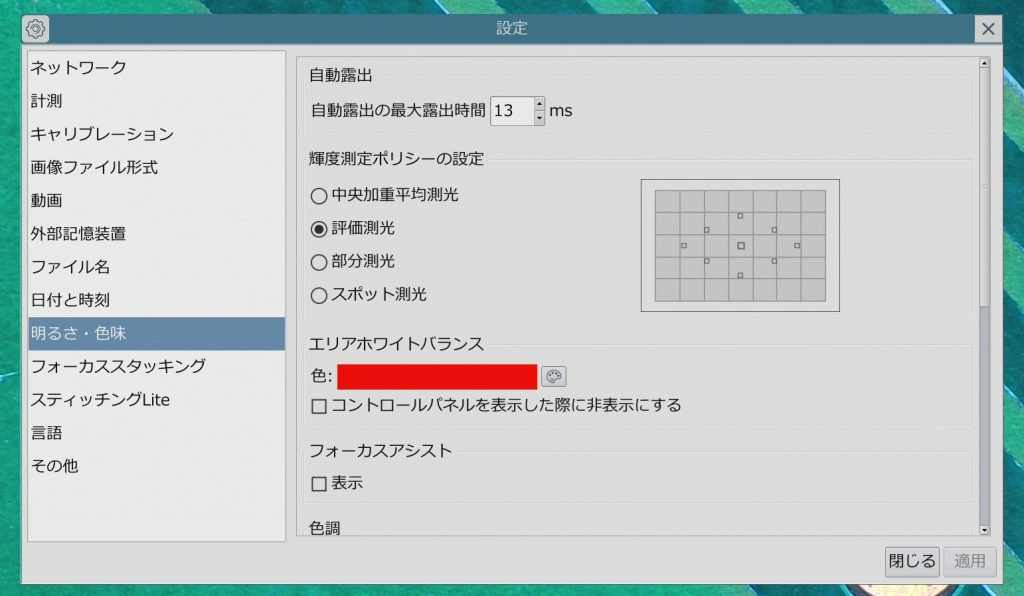
自動露出時間の上限を設定します。上限を長くするほど暗い像の撮影時にも明度を確保できますが、露出時間が長くなるほどフレームレートは低下します。
■輝度測定ポリシーの設定
自動露出モードでの輝度を測定する基準を選択します。
- 中央加重平均測光:画面中央部に重点を置いて、画面全体を平均的に測光します。
- 評価測光:一般的な撮影に適しています。撮影シーンに応じてカメラが露出を自動補正します。
- 部分測光:被写体の周辺に強い光があるときに有効です。画面中央部の狭い範囲を測光します。
- スポット測光:被写体の特定の部分を測光するときに有効です。画面中央部の約2.9% の範囲を測光します。画面にスポット測光範囲が表示されます。
■エリアホワイトバランス
ROIホワイトバランス取得の際の枠の色を設定します。
□コントロールパネルを~にチェックを入れると、画面左側のコントロールパネルを表示したときにのみROIの枠が表示されます。
■フォーカスアシスト
□表示にチェックを入れると、画面上にフォーカスの度合いを示す数値が表示されます。
※表示される数値は相対的なものであるため、フォーカスを値が最大値になるよう調整してください。
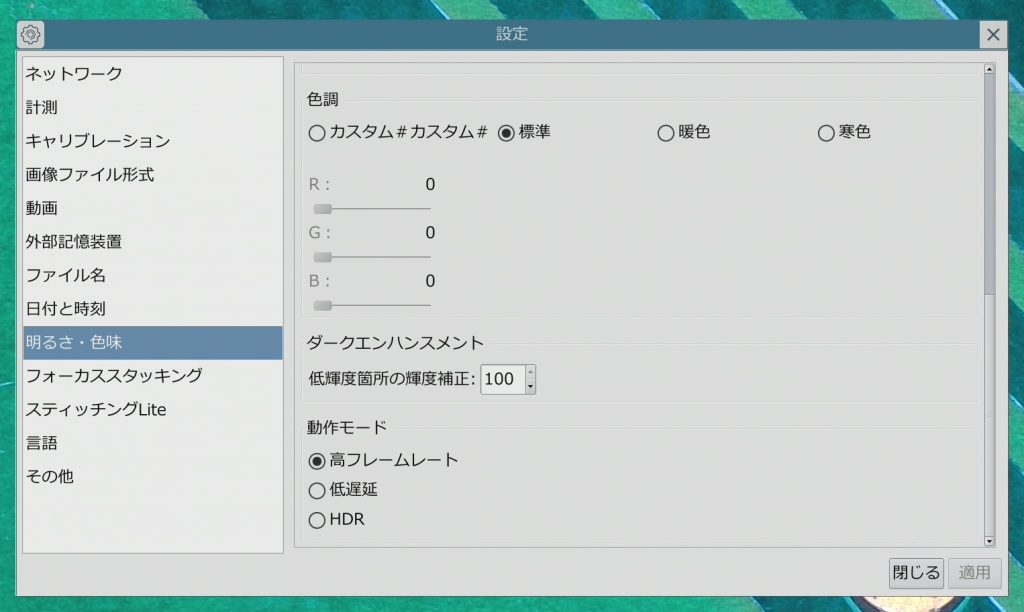
■色調
色味のバランスを設定します。
- カスタム:RGB値を手動設定します。
- 標準:RGB値を均一な状態に設定します。
- 暖色:撮影像が暖色系になるようRGB値が設定されます。
- 寒色:撮影像が寒色系になるようRGB値が設定されます。
■ダークエンハンスメント
撮影像の暗い箇所の輝度を補正します。値が大きいほど補正が強くかかります。
■動作モード
リアルタイム像の撮影モードを選択します。
- 高フレームレート:秒間のフレームレート最大化を優先します(最大75fps)。フレームのロストを最小限にしたい場合や、リフレッシュレートの高いモニタで使用する場合に適しています。反面、データ容量の増加・処理速度が遅延する可能性があるといったデメリットを含みます。
- 低遅延:実際の観察像と映像のタイムラグを最小限に抑えることを優先します(最大60fps)。映像信号の処理時間が高速で短く、顕微鏡下での手技の供覧などに適しています。ラグを抑えるために高速で信号処理をするため、状況によりフレーム数が低下する可能性があります。
- HDR:複数の異なる露出時間で撮影した像を合成しながら表示し、ダイナミックレンジの広い像が得られます。画像処理に負荷がかかるためフレームレートが低下しやすく、また明暗差が極端な被写体の場合は像のぎらつきが生じることがあります。
設定:フォーカススタッキング
フォーカススタッキング機能についての設定を行います。
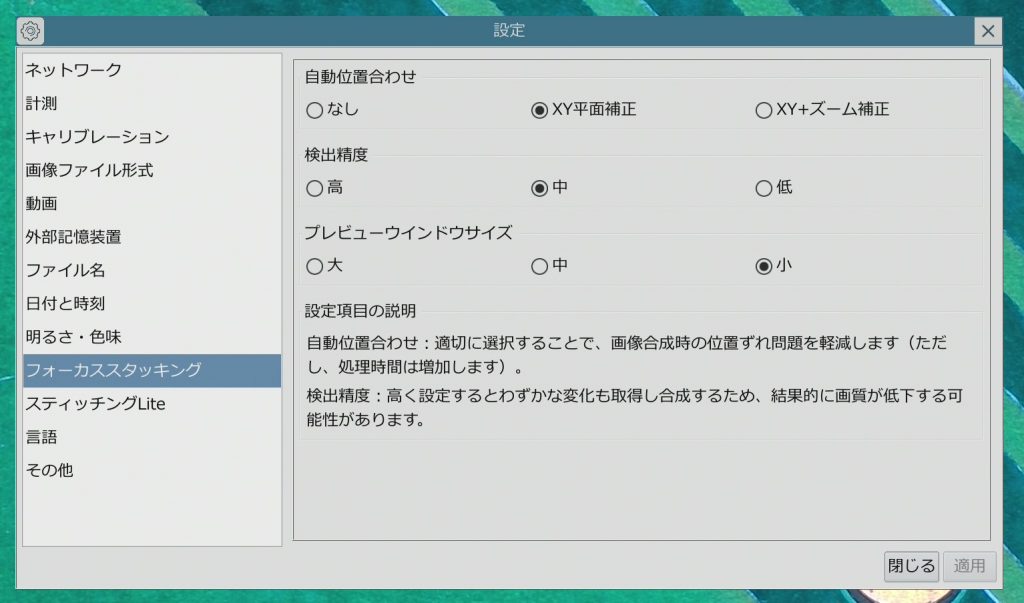
■自動位置合わせ
フォーカススタッキング時の位置ずれに対する補正の有無を選択します。
- なし:補正をかけずに合成します。処理速度は速くなりますが、合成後画像に位置ずれが生じる可能性があります。
- XY平面補正:平面方向のずれを補正します。補正なしに比べ、合成処理速度はやや遅くなります。
- XY+ズーム補正:平面とズーム差によるずれを補正します。最も合成処理速度が遅くなります。
■検出精度
高く設定するほど微細な変化を取得して合成しますが、結果的に画質が低下したように感じられる場合があります。
■プレビューウインドウサイズ
フォーカススタッキング使用時のプレビューウインドウの大きさを設定します。
設定:スティッチングLite
スティッチングLite機能についての設定を行います。
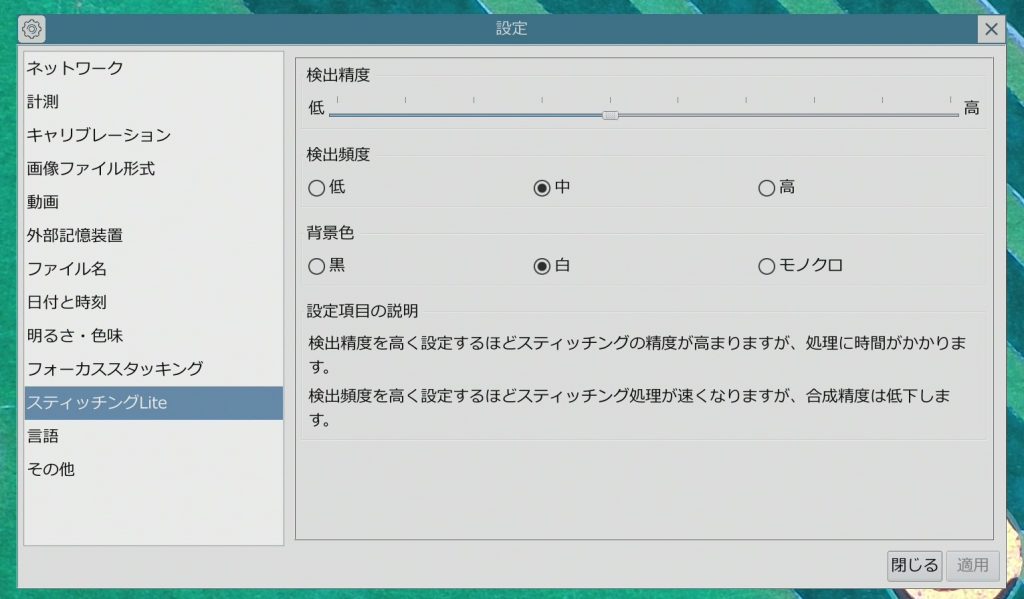
■検出精度
高く設定するほど合成精度が高まりますが、処理速度は低下します。
■検出頻度
高く設定するほど処理速度が向上しますが、合成精度は低下します。
■背景色
スティッチングLite機能使用時の背景色を設定します。
設定:言語
表示メニュー・メッセージ等の言語を英語・日本語から選択します。

設定:その他
その他項目・機能の設定を行います。
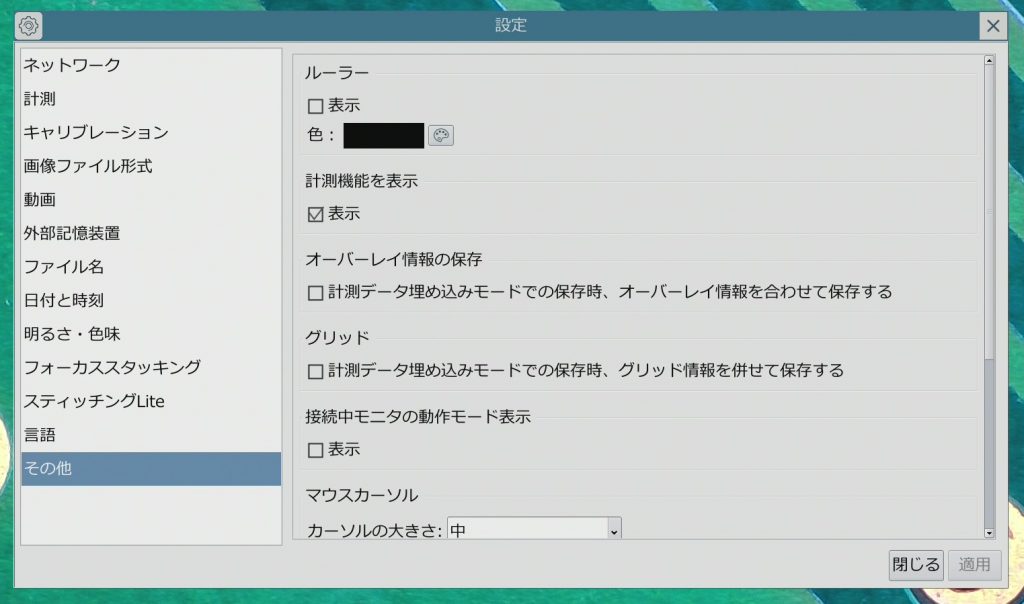
■ルーラー
プレビュー画面辺縁部の目盛り表示/非表示および表示の際の色を設定します。
■計測機能を表示
上部ツールバーの表示/非表示を設定します。
■オーバーレイ情報の保存
DXFファイルを重ね合わせた状態で撮影を行った際、撮影画像にDXF像も併せて保存するかどうかを設定します。
■グリッド
グリッドを表示させた状態で撮影を行った際、撮影画像にグリッド像も併せて保存するかどうかを設定します。
■接続中モニタの動作モード表示
□表示にチェックを入れると、プレビュー画面上にモニタの現在の動作モード(解像度等)が表示されます。
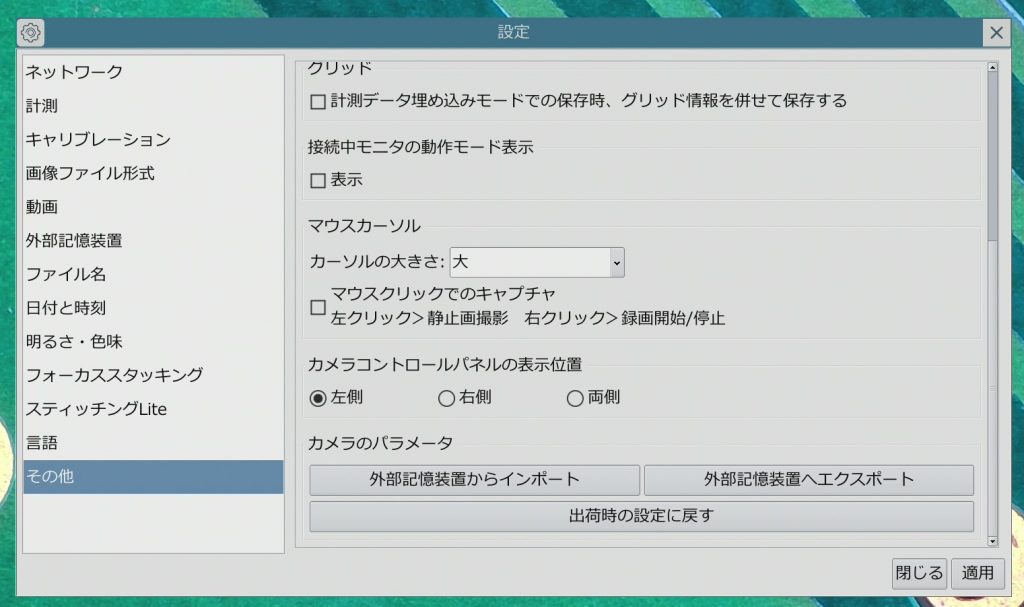
■マウスカーソル
マウスカーソルの表示サイズを設定します。
■マウスクリックでのキャプチャ
チェックを入れると、プレビュー像上でマウスの左クリックで静止画撮影、右クリックで動画の撮影開始/停止ができます。
■カメラコントロールパネルの表示位置
マウスを左右どちらの端に動かした際にコントロールパネルが表示されるか設定します。
■カメラのパラメータ
- 外部記憶装置からインポート:カメラのパラメータ設定ファイルをSDカード・USBメモリから読み込みます。
- 外部記憶装置へエクスポート:カメラのパラメータ設定ファイルをSDカード・USBメモリにエクスポートします。
- 出荷時の設定に戻す:カメラのすべての設定を初期化し、工場出荷時に戻します。